|
நியூக்ளியஸ் வலைப்பதிவு
முஃப்தி |
நியூக்ளியஸ் நிரலியின்
தமிழ் வடிவத்தின் மூலம் (தமக்கு சொந்தமான தளத்தில்)
வலைப்பதிவு உருவாக்க நினைப்பவர்களுக்கு சில குறிப்புகள்:
நியூக்ளியஸ்சிஎம்எஸ் தளத்திலிருந்து
பதிவிறக்கம் செய்த தமிழ் நிரலித்தொகுப்பினை Unzip
செய்தபின்னர் உங்கள் தளத்தில் ஒரு Folder-ஐ உருவாக்கி FTP
மூலம் ASCII mode-ல் பதிவேற்றம் செய்துவிடுங்கள்.
பதிவேற்றம் செய்வதற்கு முன்னர் readme_tamil மற்றும்
இன்னும் பிற உதவி கோப்புகளை படித்துவிடுவது நல்லது.
உங்களின் cpanel-ன் MySql பகுதியில் ஒரு கணக்கு திறக்கப்பட
வேண்டும். இதற்கு இணையதள வசதி அளிப்பவரின் உதவி
தேவைப்படலாம். பிறகு
http://yoursitename.com/blogpath/install.php என்று
தட்டச்சு செய்தபின்னர் வரும் பக்கத்தில் வலைப்பதிவு
நிறுவ தேவையான விபரங்களை கொடுங்கள்.
பின்னர், http://yoursitename.com/blogpath/ என்று
தட்டினால் வலைப்பதிவு திறக்கும். பிறகு 3 அவசியமான வேலைகளை
முடித்திட வேண்டும்.
1) நாம் தமிழ் யுனிகோட் பயன்படுத்துவதால் ஏற்படும் RSS
2.0 திரட்டியின் பிரச்சினையை சரிசெய்யத் தேவையான விபரங்களை
முகுந்த் தனது வலைப்பதிவில் குறிப்பிட்டுள்ளார். அங்கு
குறிப்பிட்டுள்ள மூன்று பணிகளை முடியுங்கள்.
2) கோப்புகள் பதிவேற்றம் செய்யப்பட Media Folder-க்கு 777
என
அனுமதி கொடுக்கப்பட வேண்டும். இதனை installation
உதவி பக்கத்தில் விளக்கியுள்ளனர். மேலதிக
விபரங்களுக்கு நியூக்ளியஸ்சிஎம்எஸ்
மின் மன்றத்தின்
உதவியை நாடவும். ஏற்கனவே பலபேர் இதனைப்பற்றி
விவாதித்துள்ளனர்.
பிரச்சனை தீரவில்லை என்றால் இலவச image hosting செய்வதற்கு
tinypic.com இருக்க
நமக்கேன் கவலை. அல்லது உங்கள் சர்வரில் FTP மூலம் படங்களை
ஏற்றிக்கொள்ளுங்கள். (புதுமொழி: வல்சுக்கு புல்சும்
ஆயுதம்).
3) இயங்கு எழுத்துருக்கான Script ஐ ஒட்ட விரும்பினால் தனி
ஃபோல்டர் உருவாக்கி
THENEE.eot -யை பதிவேற்றம் செய்யலாம்.
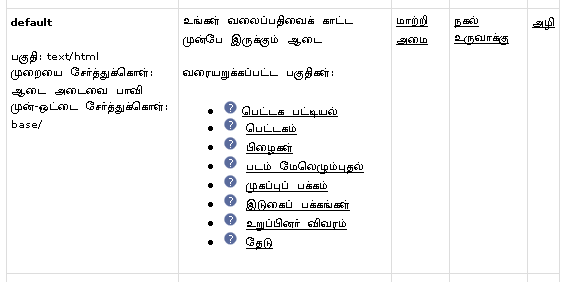
பிறகு நியூக்ளியஸின் மேலாண்மை பக்கத்திற்கு சென்று தோற்ற
அமைப்பில் உள்ள ஆடை (Skin) பகுதியை சொடுக்கி Default
ஆடையின் துணைப்பிரிவுகளில் (இரண்டு head-களுக்கு இடையில்)
இயங்கு எழுத்துருக்கான Script ஐ ஒட்டிவிடுங்கள்.

படம் 1:
../skins/base/ பகுதியில் உள்ள default.css கோப்பில்
Font-family: TheneeUniTx, Latha, Tsc_Avarangal.........
போன்றவற்றை குறிப்பிடவும். ஏற்கனவே உள்ள ஆங்கில எழுத்துரு
பெயர்களுக்கு முன்னதாகவே எழுதிவிடுங்கள்.
புதியவர்களுக்கும் வல்லுனர்களுக்கும் ஏற்ற
TopStyle Lite 3.10 (Cascading Stylesheets) எடிட்டரை
பயன்படுத்திக்கொள்ளலாம்.
அவ்வளவுதான். நீங்கள் இயங்கு எழுத்துருவில் செயல்படும்
வலைப்பதிவு உருவாக்கி விட்டீர்கள். நீங்கள் விரும்பினால்
default மாதிரி வடிவத்தை மாற்றி வலைப்பதிவின்
அழகை
கூட்டலாம்.
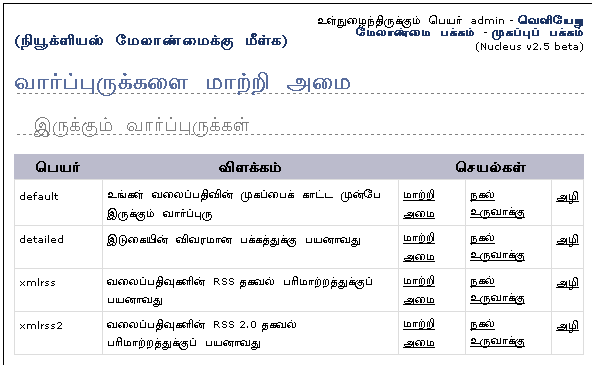
அவ்வாறு மாற்றி அமைக்க விரும்புகின்றவர்கள்
கீழ்கண்டவற்றின் நகலை உருவாக்கி பயன்படுத்துவது சிறந்தது.
1) ஆடை (default)
2) வார்ப்புருக்கள் (default, detailed)
3) default.css
படம் 2: (வார்ப்புரு மேலாண்மை சுட்டிகள்)
உங்கள் வலைப்பதிவை அழகூட்ட blogcms போன்ற ஆடைகள் மற்றும்
weather report போன்றவற்றை எப்படி நிறுவுவது என்பதை
அடுத்த தொடரில் தருகிறேன். அத்தொடரின் ஊடே
மேற்குறிப்பிட்ட விஷயங்களை விபரமாக பார்ப்போம்.
நியூக்ளியல் தமிழ் வடிவ நிரலியின் பயன்கள்:
இதன் பயன்களை நான் சொல்வதைவிட தமிழா குழு சொன்னதை இங்கே
கொடுத்து விடுகிறேன்:
//Quote:
1. உலாவர்: இவருக்குத் தேவையான கட்டளைகள், பார்வையிடும்
விடயங்கள் அனைத்தும் தமிழில் இருக்கும். எந்த ஒரு உலாவி
வழியாகவும் இவர் பயன்பெறலாம். இவருக்குக் தனியான
மென்பொருள் அறிவு தேவையில்லை.
2. உறுப்பினர்: கணக்கு வைத்துள்ள பயனர் என்ற நிலையில்,
இவர் தனக்கு அளிக்கப்பட்டிருக்கும் உரிமைகளைப் பொறுத்து,
புதிதாக இடுகைகளை இட முடியும், மாற்றி அமைக்க முடியும்.
இவருக்கும் ஆங்கில அறிவும் தேவையில்லை, மென்பொருள் அறிவும்
தேவையில்லை.
Unquote://
இங்கு கொடுக்கப்பட்டவை நியூக்ளியஸின் தமிழ் நிரலியின்
பயன்கள் மட்டுமே. தள மேலாளரின் சிந்தனையைப் பொருத்து
நியூக்ளியஸ் வலைப்பதிவின் பயன்களை அதிகரிக்க முடியும்.
இதில் பிரத்யேகமானது நியூக்ளியஸ் தரும்
சொருகு நிரலி
வசதியாகும்.
குறைகளாக நினைக்கப்படும் நிறைகள்
பரி தனது வலைப்பதிவில் நியூக்ளியஸ் நிரலியின் குறைகளாக
சிலவற்றை சொல்லியிருக்கிறார். இவைகளை குறைகளாக பார்க்க
வேண்டாம். ஒவ்வொரு நிரலிக்கும் தனித்தன்மை உண்டு. அப்படி
எளிமையாக வடிவமைக்கப்பட்ட நிரலிகளில் நியூக்ளியஸ் தரும்
வசதிகளை பார்க்க முடியாமல் போகலாம்.
பின்குறிப்பு:
இதில் விடுபட்டிருக்கும் தகவல்களை மறுமொழியின் மூலமாக
பார்வையாளர்கள் பதிவு செய்தால், பயனர்களுக்கு மிகுந்த
வசதியாக இருக்கும்.
1) yoursitename.com என்பதற்கு பதிலாக உங்கள் தளத்தின்
பெயரை இடவும்.
2) blogpath என்பதற்கு பதிலாக உங்கள் வலைப்பதிவு
அமைந்திருக்கும் path பெயரை இடவும்
நியூக்ளியஸ் வலைப்பதிவும்
BlogCMS ஆடையும் - 1
சென்ற கட்டுரையில்
இயங்கு எழுத்துரு பயன்பாடுடன் கூடிய நியூக்ளியஸ்
வலைப்பதிவு நிறுவுவது எப்படி என்பதைப் பார்த்தோம். இனி
அதனை எப்படி அழகுபடுத்துவது என்பதைப் பார்க்கலாம்.
நியூக்ளியஸ் வலைப்பதிவிற்கு பரவலாக மக்கள் வெவ்வேறு ஆடைகள்
அணிவித்தாலும் பார்ப்பதற்கு அழகாக (வண்ணங்களுடன்)
காட்சியளிப்பது
BlogCMS
ஆடைதான்.
இதனைத்தான் நண்பர்கள் நவன், முகுந்த், நான் உட்பட
பயன்படுத்துகிறோம். வருகையாளர்களே ஆடையை மாற்றி அழகு
பார்க்கும் (ஜீவனுள்ள ஆடை) வசதியும் இதற்கு உண்டு. ஆகையால்
இதனை நியூக்ளியஸ் வலைப்பதிவுடன் எப்படி இணைப்பது என்பதை
முதலில் பார்ப்போம்.
நியூக்ளியஸ் சி.எம்.எஸ் தளத்தின்
ஆடை (Skin)
பிரிவில் உள்ள BlogCMS ஆடையை
பதிவிறக்கம் செய்துக்கொள்ளவும். Unzip செய்த பின்
css, gif, png, js ஆகிய கோப்புகளை கீழ்கண்ட ஃபோல்டருக்கு
பதிவேற்றம் செய்யப்படவேண்டும்.
http://yoursitename.com/yourblogname/skins/base/
(inc கோப்புகளை பதிவேற்றம் செய்வதை தவிர்க்கலாம். காரணம்,
சில server-களில் அவை இயங்குவதில்லை. ஆகவே அந்த Script-களை
ஆடைப்பிரிவில் நாமே இட்டுக்கொள்ளலாம். விபரமாக அடுத்த
கட்டுரையில் பார்ப்போம்)
மேலும், NP_CSS.php மற்றும் NP_Calender.php ஆகிய இரண்டு
கோப்புகளையும் கீழ்கண்ட (Plugins) ஃபோல்டருக்கு
பதிவேற்றம் செய்யவேண்டும்.
http://yoursitename.com/yourblogname/nucleus/plugins/
இப்பொழுது உங்கள் வலைப்பதிவின் மேலாண்மைப் பக்கத்தில்
உள்ள "சொருகு நிரல்" சுட்டியை தட்டினால் சொருகுநிரல்
மேலாண்மை பக்கத்திற்கு செல்லலாம். இதன் கீழ்பகுதியில்
"புதிய சொருகு நிரலை நிறுவு" என்ற பகுதியில், நீங்கள்
பதிவேற்றம் செய்த இரண்டு Plugins கோப்புகளும்
நிறுவுவதற்கு தயாராக இருக்கும். அதனை கீழ்பகுதியில்
தற்காலிகமாக உருவாகியுள்ள Drop down ஜன்னல் வழியே பார்க்க
இயலும். அவைகளை ஒவ்வொன்றாக நிறுவ வேண்டும். நிறுவிய பின்
Drop down ஜன்னல் தானாக மூடப்பட்டு விடும்.
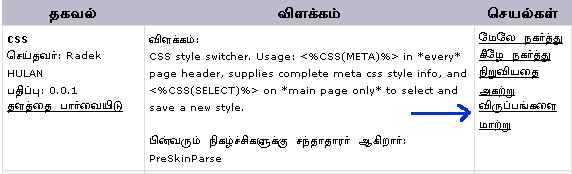
தற்பொழுது சொருகுநிரல் மேலாண்மைப் பகுதியில் படம் 3
மற்றும் படம் 4-ல் உள்ளது போல் சொருகப்பட்ட நிரலிகளின்
விபரங்கள் தெரியும்.
(படம் 3)
(படம் 4)

இனி சொருகப்பட்ட CSS நிரலியில் தெரியும் "விருப்பங்களை
மாற்று" (படம் 3-ல் அம்புக்குறி காட்டும் சுட்டி) என்ற
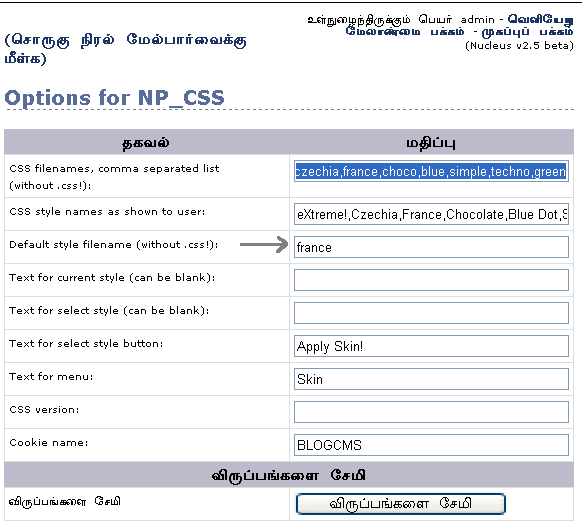
சுட்டியை சொடுக்கும்போது அடுத்த படத்தில் உள்ளதுபோல்
Option for NP_CSS என்ற பக்கம் திறக்கும்.
இதில் நீங்கள் செய்ய வேண்டிய வேலை ஒன்றே ஒன்றுதான். அதாவது
default style என்னவென்பதை தேர்வு செய்யலாம் (படம் 5-ல்
அம்புக்குறி காட்டும் பகுதி). உதாரணமாக extreme, czechia,
france, choco, blue, simple, techno, green என்பனவற்றில்
ஏதாவது ஒன்றை மட்டும் default style ஆக குறிப்பிட்டு
(without .css extension) விருப்பங்களை சேமிக்கவும்.
(படம் 5)
இந்தக் கட்டுரையில் BlogCMS ஆடை அணிவிப்பதற்காக CSS
மற்றும் Calendar Plugin-களை எப்படி நிறுவ வேண்டும் என்பதை
மட்டுமே பார்த்திருக்கிறோம். மற்ற சில முக்கியமான பணிகளை
முடித்தால் மட்டுமே BlogCMS வடிவத்தை உங்கள் வலைப்பதிவில்
பார்க்க இயலும். அதனை அடுத்த தொடரில் காண்போம்.
நியூக்ளியஸ் வலைப்பதிவும்
BlogCMS ஆடையும் - 2
இப்பொழுது நியூக்ளியஸ்
மேலாண்மைப் பக்கத்தில் உள்ள ஆடை பகுதிக்கு வாருங்கள்.
ஏற்கனவே உள்ள default ஆடையின் நகலை உருவாக்கினால்
default_cloned என்ற ஆடை உருவாகும். பின்பு "மாற்றி அமை"
என்ற சுட்டியை சொடுக்கினால் வரும் பக்கத்தில் அதன் பெயரை
blogcms என்று மாற்றி அமைத்து சேமித்தால் blogcms புதிய
ஆடை உருவாகிவிடும்.
(படம் 6)
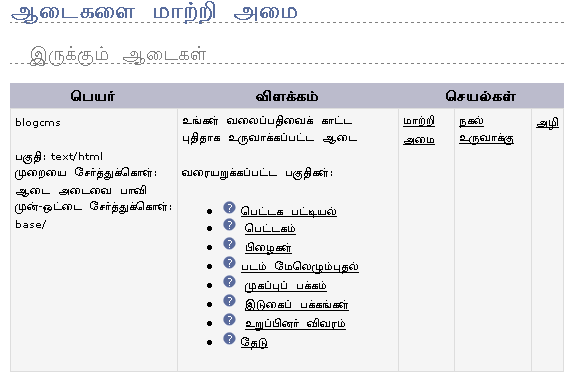
ஏற்கனவே Unzip செய்த BlogCMS கோப்பு தொகுப்பினுள் உள்ள
skinbackup.xml, articles.inc, footer.inc, header.inc,
mylinks.inc, rss.inc, valid.inc கோப்புகளில் உள்ள
Script-களை நமது தேவைக்கு தகுந்தவாறு blogcms ஆடையின்
வரையறுக்கப்பட்ட பகுதிகளில் ஒவ்வொன்றாகத் திறந்து
பொருத்த வேண்டும். பிறகு Script-ன் ஊடே உள்ள தலைப்புகளை
மொழியாக்கம் செய்யப்பட வேண்டும் (Category - பகுதிகள்,
Search - தேடல் .... போன்றவை). இதற்கு காரணம், தமிழ்
நியூக்ளியஸ் நிரலியை நாம் நிறுவும்போது அதன் உள்ளே
மொழியாக்கம் செய்யப்பட்ட Script-கள் இருந்தன. ஆனால் நாம்
புதிதாக இணைத்த blogCMS தொகுப்பு, முழுவதும் ஆங்கிலத்தில்
இருந்ததால் மொழியாக்கம் செய்யப்பட வேண்டும்.
பயனர்களுக்கு தயக்கம் வரக்கூடாது என்பதற்காக Script-களை
தனித்தனியாக Text Box மூலம் ஏற்கனவே கொடுத்திருந்தேன்.
பதிவு செய்யும்போது சில மாற்றங்கள் நடந்து வரிகள்
மாறியதோடு மட்டுமல்லாமல் Script-களில் புதுவரிகள்
உருவாகிவிட்டது. ஆகவே Text Box-ஐ நீக்கிவிட்டு இப்பொழுது
சாதாரண Text கோப்பில் இட்டு இத்துடன்
இணைத்திருக்கிறேன். பதிவிறக்கம் செய்து பயன்படுத்திக்
கொள்ளுங்கள்.
இவைகளை உங்கள் வசதிக்கேற்ப இன்னும் மாற்றங்கள் செய்யலாம்.
இனி நீங்கள் செய்ய வேண்டியது
மேலாண்மை பக்கம் சுட்டியை சொடுக்கினால் கீழ்கண்ட படத்தில்
உள்ளதுபோல் உங்கள் வலைப்பதிவின் பெயருடன் கூடிய விபரங்கள்
தெரியும்.
(படம் 8)
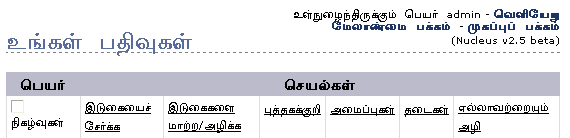
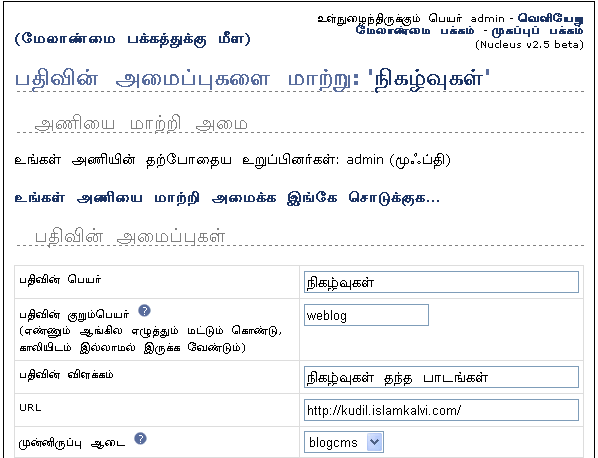
இதில் கொடுக்கப்பட்டிருக்கும் "அமைப்புகள்" என்ற சுட்டியை
சொடுக்கினால் (கீழ்கண்ட படத்தில் உள்ளதுபோல்) வரும்
பக்கத்தில் "முன்னிருப்பு ஆடையை" blogcms என்று மாற்றி
சேமியுங்கள். அவ்வளவுதான் இனி உங்கள் வலைப்பதிவு,
உங்களுக்கு விருப்பமான வடிவில் காட்சியளிக்கும்.
(படம் 9)
../skins/base/ பகுதியில்
பதிவேற்றம் செய்ய சில இயக்கிகளின் படங்கள்
Weatherreport மற்றும் Latest Posts சொருகு நிரலிகளை
நிறுவ சில யோசனைகளை அடுத்த பதிவில் (மிக விரைவில்)
வழங்குகிறேன்.
Weatherreport சொருகு
நிரலி
வானிலை விபர
சொருகுநிரலியை நியூக்ளியஸ் வலைப்பதிவுடன் நிறுவுவது
எப்படி என்பதைப் பார்ப்போம்.
1) Weatherreport சொருகு நிரலியை
பதிவிறக்கம் செய்த பின்னர், அத்தொகுப்பில் உள்ள
NP_Weatherreport.php கோப்பை
http://yoursitename.com/yourblogname/nucleus/plugins/
என்ற ஃபோல்டருக்கு பதிவேற்றம் செய்யவேண்டும். weathericon
கோப்புகளை பதிவேற்றம் செய்யாமல் தவிர்த்தல் நலம். காரணம்
ஒவ்வொரு image கோப்பும் 12 - 40 kb அளவை கொண்டுள்ளது.
ஆகையால் பக்கம் திறக்கப்பட தாமதமாகலாம்.
உங்கள் வலைப்பதிவின் மேலாண்மைப் பக்கத்தில் உள்ள
"சொருகுநிரல்" சுட்டியை தட்டி Weatherreport நிரலியை
நிறுவிய பின்னர் கீழ்கண்டவாறு தெரியும்.
(படம் 10)
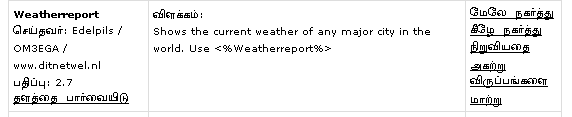
படத்தில் உள்ள "விருப்பங்களை மாற்று" என்ற சுட்டியை
சொடுக்கினால் பின்வரும் படத்தில் உள்ளதுபோல் பக்கம்
திறக்கும்.
(படம் 11)
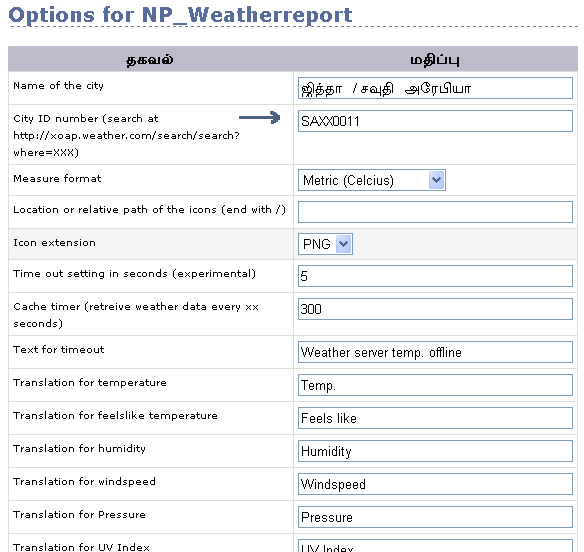
அம்புகுறி குறிப்பிடும் இடத்தில் உங்கள் நகரம் அல்லது
உங்களுக்கு அருகில் உள்ள நகரத்தின் I.D.-ஐ இட வேண்டும்.
அதற்கு
xoap.weather.com என்ற தளத்திற்கு சென்று உங்கள் நகரம்
அல்லது நாட்டின் பெயரை இட்டு தேடி, உங்கள் நகரத்தின்
வானிலை நிலைய விபர பக்கத்திற்கு சென்ற பிறகு தளத்தின்
URL-ஐ காட்டும் ஜன்னலில் கீழ்கண்டவாறு தெரியும்.
உதாரணமாக:
http://www.weather.com/outlook/travel/local/SAXX0011?from=search_city
இதில் கிடைக்கும் இலக்கத்தை (உதாரணமாக SAXX0011) அம்புகுறி
குறிப்பிட்ட இடத்தில் இட்ட பின்னர், Name of the City என்ற
இடத்தில் மேற்குறிப்பிட்ட I.D. நம்பருக்கு உரித்தான
நகரத்தின் பெயரை குறிப்பிடவும். மற்ற விபரங்களை உங்களுக்கு
விருப்பமானது போல் தேர்ந்தெடுக்க வேண்டும். தமிழ் அல்லது
ஆங்கிலத்தில் கொடுக்கலாம். பிறகு ஆடைப்பகுதியில் நீங்கள்
விரும்பும் பிரிவில்
<%Weatherreport%>
என்று இடவேண்டும். மேலும் விபரங்களுக்கு பதிவிறக்கம்
செய்யப்பட்ட .../Weatherreport/readme.txt கோப்பை
பார்வையிடுங்கள்.
அடுத்து "புதிதாக நியூக்ளியஸ் வலைப்பதிவு அமைத்தவர்களுக்கு
சில யோசனைகள்" என்ற தலைப்பில் சந்திப்போம். அத்துடன்
நியூக்ளியஸ் தொடர் முடிந்துவிடும்.
நியூக்ளியஸ் வலைப்பதிவு -
சில யோசனைகள்
புதிதாக நியூக்ளியஸ்
வலைப்பதிவு அமைத்தவர்களுக்கு மிக சுருக்கமாக சில
யோசனைகள்.
1) வலைப்பதிவு அமைத்த செய்தியை மறக்காமல்
தேடுதளங்களுக்கு சொல்லிவிடுங்கள்.
2) Control Panel-ல் sub-domain ஒன்று திறந்து அதனை
தட்டுபவர்களுக்கு உங்கள்
http://yoursitename/blogpathname/ வந்து
சேரும்படி(redirect) செய்யலாம்.
3) யுனிகோடு பயன்படுத்துபவர்கள் அதற்கான encoding
செய்வதற்கு எங்கே விபரம் அளிப்பது என்பதை தேடவேண்டாம்.
UTF-8 என்பதுதான் default encoding. இதனை வார்ப்புருவில்
பார்க்கலாம். default ஆடையின் தலைப்பகுதி(head) மற்றும்
வார்ப்புரு இவற்றில் குறிக்கப்பட்டுள்ளது. எனவே புது ஆடையை
பயன்படுத்துபவர்கள் இதனை கவனத்தில் கொள்ளவும்.
4) ஒரு நியூக்ளியஸில் பல வலைப்பதிவுகள் தொடங்களாம்.
அதுசரி, அப்படியென்றால் பல (RSS 2.0) திரட்டிகள்
தேவைப்படுமே அதற்கு என்ன செய்வது? கவலை வேண்டாம் Default
திரட்டியின் பெயருக்கு பிறகு புதிதாக ஆரம்பித்த
வலைப்பதிவின் அடையாள எண்ணை (ID) இணைத்தால் காரியம்
கைக்கூடும்.
உதாரணமாக:
http://www.islamkalvi.com/blog/xml-rss2.php?blogid=3
அதுமட்டுமல்ல நீங்கள் குறிப்பிட்ட பகுதியின்(Category)
விபரங்களுக்கு மட்டும்கூட "திரட்டி" தயாரிக்கலாம். Default
திரட்டியின் பெயருக்கு பின்னர் பகுதியின்(Category) அடையாள
எண்ணை இட்டு பிறகு வலைப்பதிவின் அடையாளத்தை இட வேண்டும்.
உதாரணமாக:
http://islamkalvi.com/blog/xml-rss2.php?catid=1&blogid=1
5) ஆரம்பத்தில் script.js என்ற கோப்பை பதிவேற்றம்
செய்துள்ளீர்கள் அல்லவா. அந்த கோப்புதான் Most karma,
Most viewed, Hot topics, Latest comments, Latest
articles போன்றவற்றை இயக்கும் துணைக் கோப்பு.
இதற்கு Latest
comments, Latest articles, Most Popular போன்ற
சொருகு நிரலிகள் நிருவப்பட வேண்டும். நிறுவும்போது
உங்களின் தேவைக்கு தகுந்தார்போல மாற்றங்கள்
செய்துக்கொள்ளலாம். (இதனை ஆடையில் இடுவதற்கான script-கள்
articles.inc கோப்பில் உள்ளது).
6)
<!-- shows last 7 articles -->
<%blog(blogcms/short,7)%>
ஆடையின் முகப்பு பகுதியில் இப்படி குறிப்பிடுவதற்கு
அர்த்தம், கடைசியாக பதிவு செய்யப்பட்ட 7 பதிவுகளின்
சுருக்கத்தினை இடுவது ஆகும். எண்ணிக்கையை உங்கள்
விருப்பம்போல மாற்றிக்கொள்ளலாம்.
முகப்பு பக்கத்திலேயே முழு செய்தியும் தெரியவேண்டும் என்று
நினைப்பவர்கள் இடுகைப்பக்க Script-ஐ முகப்பு பக்க ஆடையில்
இடலாம்.
7) தனது வலைப்பதிவிற்கென்று தனித்தன்மை இருக்க வேண்டும் என
நினைப்பவர்கள், CSS (Cascading Stylesheets) கோப்புகளை
TopStyle Lite 3.10 எடிட்டரைப் பயன்படுத்தி
உங்களுக்கென புதிய மாடலை கொண்டுவர இயலும்.
CSS கோப்பினை மாற்றி அமைத்து பதிவேற்றம் செய்த பிறகுதான்
அதன் மாற்றத்தை காணமுடியும். (TopStyle viewer-ல் தெரியும்
மாற்றத்தினை எளிதாக உணர்ந்துக்கொள்ள முடியாது). அதனைத்
தவிர்ப்பதற்கு ஒரு குறுக்கு வழியை கடைப்பிடிக்கலாம்.
a) உதாரணமாக: Blue Dot - Style-லில் இருக்கும்போது
உங்களின் வலைப்பதிவை Save as போட்டு Desktop-ல்
சேமியுங்கள். (amend.htm என்று சேமிக்கலாம்)
b) நீங்கள் சேமிக்கும்போது வழக்கம்போல இத்யாதி
இத்யாதிகள் சேமிக்கப்பட புதிய Folder ஒன்று உருவாகும்
(amend_files). அதன் உள்ளே blue.css கோப்பு
உருவாகியிருக்கும். அதனை நீக்கி அதற்கு பகரமாக உங்களிடம்
உள்ள blue.css கோப்பினை இடுங்கள்.
c) இப்போது
TopStyle Lite 3.10 உதவியுடன் உங்களுக்கு தேவையான
நிறம், பார்டர், எழுத்தின் அளவு, பக்கத்தின் அளவு, .....
என மாற்றம் செய்யலாம்.
d) amend.htm கோப்பை view செய்து மாற்றத்தினை காண இயலும்.
நீங்கள் விரும்பிய அமைப்பு வரும்வரை மாற்றி பார்க்கலாம்.
பிறகு மாற்றப்பட்ட (blue.css கோப்பினை) உங்கள் சர்வரில்
(../skins/base/) பதிவேற்றம் செய்யுங்கள்.
இத்துடன் நியூக்ளியஸ் வலைப்பதிவு சம்பந்தமான கட்டுரைகள்
முடிகிறது. கட்டுரைக்கு பின்னூட்டம் அளித்து ஆர்வமூட்டிய
அனைத்து சகோதரர்களுக்கும் எனது மனமார்ந்த நன்றிகள்!.
Related Links
மென்பொருள் மொழியாக்கம் சில குறிப்புகள்
http://www.infitt.org/minmanjari/Dec2004/Essay_Kasi.html
இக்கட்டுரைக்கு பின்னூட்டம் வழியே திரு
காசி
தந்த மேலதிக தகவல்கள்:
அருமையான விளக்கங்கள்,
முஃப்தி.
இன்னொரு யோசனையையும் சேர்த்துக்கொள்ளுங்கள்:
ஏற்கனவே நீங்கள் கொடுத்திருக்கும் பயனர்பெயர்(admin போன்ற)
கீழே நேரமுத்திரையில் வருவதை தவிர்க்க
வார்ப்புருவில் (template) <%author%> என்று இருக்கும்
இடத்தில் <%author(realname)%> என்று செய்துகொள்ளலாம்.
பிறகு 'நியூக்ளியஸ் மேலாண்மை'ப் பக்கத்தில் 'உறுப்பினரை
மாற்றி அமை' என்ற கட்டளையில் உங்கள் admin என்ற உறுப்பினர்
விவரங்களை தேர்வுசெய்து, அதில் 'உண்மைப்பெயர்' என்ற
இடத்தில் நமக்கு தேவையான தமிழ்ப் பெயரை (உ.ம். முஃப்தி)
இட்டுவிட்டால், நேரமுத்திரை வரியில் admin என்பதற்குப்
பதிலாக 'முஃப்தி' என்று தெரியும்.
இதில் இன்னும் ஒரு விஷயம், மறுமொழி இடுமிடத்தில் வரும்
நேரமுத்திரையில் <%userlink%> என்ற விருப்பம் மட்டுமே
இருக்கிறது( blogcms-ல் இதை இன்னும்
மேம்படுத்தியிருக்கலாம், எனக்குத் தெரியவில்லை) அங்கே
உண்மைப்பெயர் (realname) தெரியாது. எனவே இந்த பயனரின்
ஆங்கிலப் பெயரை admin என்பதற்குப்பதிலாக mufti என்று
கொடுக்கலாம். அதன்மூலம், குறைந்த பட்சம் admin எழுதியது
என்பதற்குப்பதில் mufti
எழுதியது என்றாவது தெரியும்.
முதல் பயனரின் விபரங்களையே மாற்றுவதைவிட முழு
அதிகாரங்களுடன் இன்னொரு கணக்கையே தொடங்கவும் செய்யலாம்.
இது சிக்கலில்லாத, தவறு ஏற்படவாய்ப்பில்லாத risk-free
முறை. இதன்பின் இந்த இரண்டாவது('mufti' - login name,
'முஃப்தி' realname) பயனராக் மட்டுமே உள்நுழைந்தால்
எல்லாம் சரியாகத் தெரியும். இப்படித்தான் நான்
செய்திருக்கிறேன்.
நீங்கள் உங்கள்
align=justify tag-ஐ எடுத்துவிடுங்கள். அதனால் மொசில்லா
உலாவிகளில் பார்க்கமுடிவதில்லை.
|
|
|



இக்கட்டுரைக்கு பின்னூட்டம் வழியே திரு காசி தந்த மேலதிக தகவல்கள்:
அருமையான விளக்கங்கள், முஃப்தி.
இன்னொரு யோசனையையும் சேர்த்துக்கொள்ளுங்கள்:
ஏற்கனவே நீங்கள் கொடுத்திருக்கும் பயனர்பெயர்(admin போன்ற) கீழே நேரமுத்திரையில் வருவதை தவிர்க்க
வார்ப்புருவில் (template) <%author%> என்று இருக்கும் இடத்தில் <%author(realname)%> என்று செய்துகொள்ளலாம். பிறகு 'நியூக்ளியஸ் மேலாண்மை'ப் பக்கத்தில் 'உறுப்பினரை மாற்றி அமை' என்ற கட்டளையில் உங்கள் admin என்ற உறுப்பினர் விவரங்களை தேர்வுசெய்து, அதில் 'உண்மைப்பெயர்' என்ற இடத்தில் நமக்கு தேவையான தமிழ்ப் பெயரை (உ.ம். முஃப்தி) இட்டுவிட்டால், நேரமுத்திரை வரியில் admin என்பதற்குப் பதிலாக 'முஃப்தி' என்று தெரியும்.
இதில் இன்னும் ஒரு விஷயம், மறுமொழி இடுமிடத்தில் வரும் நேரமுத்திரையில் <%userlink%> என்ற விருப்பம் மட்டுமே இருக்கிறது( blogcms-ல் இதை இன்னும் மேம்படுத்தியிருக்கலாம், எனக்குத் தெரியவில்லை) அங்கே உண்மைப்பெயர் (realname) தெரியாது. எனவே இந்த பயனரின் ஆங்கிலப் பெயரை admin என்பதற்குப்பதிலாக mufti என்று கொடுக்கலாம். அதன்மூலம், குறைந்த பட்சம் admin எழுதியது என்பதற்குப்பதில் mufti எழுதியது என்றாவது தெரியும்.
முதல் பயனரின் விபரங்களையே மாற்றுவதைவிட முழு அதிகாரங்களுடன் இன்னொரு கணக்கையே தொடங்கவும் செய்யலாம். இது சிக்கலில்லாத, தவறு ஏற்படவாய்ப்பில்லாத risk-free முறை. இதன்பின் இந்த இரண்டாவது('mufti' - login name, 'முஃப்தி' realname) பயனராக் மட்டுமே உள்நுழைந்தால் எல்லாம் சரியாகத் தெரியும். இப்படித்தான் நான் செய்திருக்கிறேன்.
நீங்கள் உங்கள் align=justify tag-ஐ எடுத்துவிடுங்கள். அதனால் மொசில்லா உலாவிகளில் பார்க்கமுடிவதில்லை.